
少些重复操作,认真核对每一项。
沿用前轮点评,补全未点评项,核对后再提交。
一次完整的点评
- 打开任务
- 查看照片
- 一键点评
- 核对并提交
登录系统后,待处理列表先显示剩余数量;从系统列表打开任务后,助手展开点评按钮。查看照片和检查要求,用一键点评填写本轮未点评项,核对结果、原因、备注及总结,最后提交。
查看当前筛选下的剩余任务
v0.9.0 起,待处理列表和打开任务后的助手面板都会显示剩余数量。先在系统里选择门店、检查表、模板、任务标签或策略,再点击查询;数字跟随已经生效的筛选条件。
- 首次查询或切换筛选后,每页 100 条逐页累计;不会翻动你正在看的列表。
- 跨页时显示剩余约 N 条,成功提交一条后递减;仅填写检查项、预览或提交失败时不扣数。
- 剩余接近一页时重新核对第一页,不足 100 条就按实际数量校准,显示剩余 N 条。
- 点击数字右侧的刷新图标可重新统计;悬停在数字上查看统计时间。
- 统计中显示进度;统计失败不会把部分结果或错误显示成 0。
仅在待处理页统计。外观设置中的显示并统计剩余任务可关闭当前标签页的显示和读取,保存后生效;F8 和停用助手也会停止后续统计。这个数字用于估计个人工作量,不是统计报表。
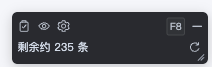
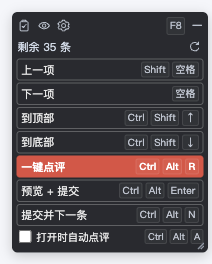
以上为合成任务演示。
一键点评会填哪些内容
- 只填写本轮未点评项,本轮已经点评的结果保持原样。
- 有前轮点评:沿用最新一轮的合格、不合格或不适用;不合格的原因和备注一起带过来。
- 没有前轮点评:填写合格。
- 多张检查表会依次处理;遇到无法可靠处理的项,会停止并显示原因。
自动点评在新标签页默认关闭。开启后,当前尚未自动处理的任务及随后打开的任务会执行同一套规则。开关只在当前标签页生效,刷新后保留;升级到本版不继承旧版的共享开关。
前轮原因在本轮找不到
- 能匹配的原因正常选择。
- 手写原因或失效选项,会按原文填写到其他原因,多条内容一起保留。
- 本轮没有其他原因入口时,未匹配原因会加到备注开头,原备注保留,结果仍为不合格。
- 如果系统要求必选原因却无法满足,助手停在弹窗。核对已填写的备注,补充必要内容后自行保存。
额外整改信息、分数范围变化或字数限制也会让助手停止。完成当前项后,可再次点击一键点评继续处理剩余未点评项。
检查项导航和滚动
上一项、下一项以当前正在看的项为起点。鼠标滚到第十项后,下一项会去第十一项;视口中同时显示多项时,以上方主要可见的一项为准,正常模式下蓝色边框会跟随。到顶部、到底部滚动当前点评内容区域,不切换检查表。
v0.8.1 已移除插件的跨项看图辅助。图片使用系统原有入口查看;系统图片窗口打开时,助手自动隐藏并暂停普通操作快捷键,F8 和附加老板键仍可急停。关闭系统图片窗口后恢复原来的助手外观。参考标准也使用系统原入口。
保存与最终提交
执行中可点停止,已经保存的结果不会自动撤销。发现内容不对时,请在系统中修改。
预览 + 提交会在你点击按钮或按下对应快捷键后依次执行系统预览和提交;提交并下一条在提交后进入系统分配的下一条任务。自动点评开关不会自行提交任务。
遇到必检未完成等校验,请先处理系统提示。助手显示已点击提交不代表后台成功,以系统提示和任务状态为准。
按钮右侧就是快捷键
默认在按钮右侧显示键位,鼠标停留也能查看。v0.8.0 起可在齿轮设置中修改或关闭键位提示;下表是默认配置,修改后以面板和设置页显示为准。以下按 Windows 键盘标注,组合键需同时按下。
面板默认宽约 196 像素,高度随显示的按钮数量变化,按钮间距和留白已压缩。拖动顶部空白处移动面板;拖动右下角调整大小,文字和按钮一起缩放。位置、大小和收起状态在当前标签页内保留,刷新后仍有效。窗口较小时会自动缩小,所有按钮直接显示,不需要滚动面板。点击左上角小图标可查看名称与版本。
点击 – 收起为屏幕右缘圆点,快捷键仍然可用,点击圆点恢复。找不到时,打开 Chrome 扩展弹窗,点击恢复助手面板。
| 快捷键 | 功能 |
|---|---|
| F8 | 固定老板键:停止并隐藏,不能清除 |
| Ctrl + Alt + S | 打开设置 |
| Ctrl + Alt + M | 收起 / 展开 |
| 空格 | 下一项 |
| Shift + 空格 | 上一项 |
| Alt + H | 隐藏或恢复助手 |
| Ctrl + Shift + ↑ / ↓ | 到顶部 / 到底部 |
| Ctrl + Alt + R | 一键点评 / 运行中停止 |
| Ctrl + Alt + Enter | 预览 + 提交 |
| Ctrl + Alt + N | 预览 + 提交并下一条 |
| Ctrl + Alt + A | 开启 / 关闭自动点评 |
| Ctrl + Alt + H | 正常 / 透明模式 |
输入备注或总结、输入法正在组字、操作业务按钮或有表单弹窗时,不触发快捷点评和提交。长按不会连续执行。空格仅在点评内容中切项;Chrome 的 Alt+左右前进后退快捷键保持可用。macOS 对应 Control 和 Option 键。
用齿轮图标定制助手
面板左上角新增齿轮图标,位于眼睛图标旁。点击它,或按默认快捷键 Ctrl + Alt + S,打开设置。面板收起或隐藏时也能用设置快捷键;列表页可从 Chrome 扩展弹窗点击设置按钮与快捷键。
设置分为按钮、快捷键、外观三个页签。修改后点保存设置才生效,取消或关闭会放弃草稿。执行点评或切项时需先等待结束,或按 F8 急停并在扩展弹窗恢复助手后再设置。设置窗口打开期间不会触发新的自动点评。
只显示需要的按钮,并按习惯排序
- 在按钮页勾选需要显示的功能,取消勾选即可隐藏。
- 使用每行右侧的 ↑ / ↓ 调整上下顺序。
- 只用快捷键时,可以取消所有业务按钮;点击全部隐藏也可一键隐藏业务按钮。
- 点击保存设置,面板立即按你的选择缩短。全部显示可快速找回所有按钮。
隐藏按钮不会停用功能或关闭自动点评。对应快捷键仍可用;要关闭自动点评,请使用其开关或快捷键。齿轮、眼睛、F8、收起和关于入口保留。系统图片窗口打开时,助手整体隐藏。
外观也能调整
- 剩余任务:可以关闭当前标签页的计数显示和后台读取。
- 快捷键提示:可关闭按钮右侧键帽,鼠标悬停仍能查看键位。
- 当前项定位框:可关闭正常模式的蓝色边框,切项仍按当前可见内容定位。
- 正常 / 透明模式:与面板眼睛按钮使用同一个设置。
- 面板大小:80%–160%;也能拖动右下角,窗口过小时会自动适配。
- 透明模式清晰度:分别设置平时 8%–60%、悬停或聚焦 40%–100%,数值越低越淡,悬停值不能低于平时值。
- 把面板移回右下角:点击后立即重置位置,不用保存。
设置窗口始终清晰显示,便于操作;按 F8 会一起隐藏。透明外观只改变显示效果。
把快捷键改成顺手的组合
- 打开齿轮设置,切到快捷键。
- 点击某一行的当前键位,出现请按组合键后,实际按下新组合。例如把下一项设为 Ctrl + Alt + J。
- 若提示已被其他功能使用,先清除那一行的原键位,或换一个组合。录入期间不会触发点评或提交。
- 按 Esc 取消本次录入;点击该行 × 可清除快捷键,鼠标按钮仍可用。
- 点击保存设置。旧键位立即失效,面板提示自动更新。
可用组合:Ctrl + Alt + 字母、数字、方向键或 Enter;Ctrl + Shift + 方向键;以及 F2、F9。上一项、下一项另外支持空格和 Shift+空格。隐藏外观另支持原来的 Alt+H。不支持单个字母、Ctrl+L、Ctrl+W 等常见 Chrome 或输入组合。若系统软件、输入法或其他扩展占用某个组合,请换一组。
老板键(附加键)可以另设,但 F8 永远保留。例如录入 F9 后,F8 与 F9 都能急停;清除附加键只移除 F9。录入时 F8 也会立即停止并隐藏助手,丢弃未保存设置,不会被重新绑定。输入框和业务弹窗中的点评、提交快捷键保护不变。
备份设置、换电脑和恢复默认
自定义设置只保存在当前标签页,刷新保留;新建标签页使用默认配置,Chrome 复制或恢复会话时可能带上初始设置,之后各页修改互不影响。不会自动同步到其他窗口或同事电脑。
- 导出配置:保存当前设置窗口里的草稿为点评助手设置.json,可以留作备份或发给同事。
- 导入配置:在目标标签页的设置窗口选中该 JSON,检查按钮、快捷键和外观,再点保存设置。
- 恢复默认:把草稿恢复为默认按钮、键位和外观,保存后应用。不会改变自动点评、助手启用或急停状态;拖动位置可单独重置。
配置只含按钮顺序和显隐、快捷键、面板大小、透明模式、清晰度、键帽和定位框偏好,不含门店、任务、评分、备注、账号、自动点评开关或急停状态。导入不会开启自动点评、提交或恢复已停止的流程。如果自动点评原本已开启,关闭设置后仍按原开关规则工作。文件无效或键位重复时会提示错误,原设置保持不变。
只想导航:按钮页仅勾选上一项和下一项。习惯键盘:隐藏业务按钮、关闭键帽、开启透明模式,再收起为圆点。改乱了:打开 Chrome 扩展弹窗进入设置,恢复默认并保存即可;若已经急停,先点恢复助手。
透明模式与多窗口
点击左上角小图标旁的眼睛图标,或按 Ctrl + Alt + H,在正常和透明模式间切换。透明模式没有底色、阴影和按钮边框,文字及图标平时淡显,鼠标移到对应位置或用键盘聚焦时才变清楚。蓝色定位框也会隐藏。透明外观降低可见度,不保证旁人无法看见。
需要更小的入口时,点击 – 收成右缘透明圆点,照常使用快捷键。按 Ctrl + Alt + A 开关自动点评;鼠标停在圆点上可以查看开关状态。Alt+H 会隐藏助手并暂停接收操作快捷键,再按一次恢复。
A 用、B 不用,可以分别设置。在 B 窗口点击 Chrome 工具栏中的扩展图标,关闭在当前标签页启用助手,A 窗口继续工作。启用、自动点评、模式、位置、大小和自定义设置均按标签页独立保存,刷新后保留。复制标签页时 Chrome 可能复制初始设置,之后各页修改互不影响。相同业务任务的已保存结果仍属于系统共享数据。
F8 老板键:停止,交给我
在点评页面按 F8,、使用已设置的附加老板键,或点击面板右上角 F8 小按钮,会停止后续点评、切项和提交动作,关闭自动点评,并隐藏面板、设置窗口、圆点、定位框和提示。输入框、输入法组字及业务表单弹窗中也能使用。
助手保留当前表单和已填写的内容,不替你关闭弹窗,也不再自动恢复筛选或检查表,你可以立即继续手工操作。已经发出的保存或提交请求无法撤回,以系统实际结果为准。
F8 只负责停止,重复按不会恢复。刷新页面也会保持急停状态。需要再次使用时,点击 Chrome 工具栏中的扩展图标,再点击恢复助手;自动点评保持关闭,旧流程不会续跑,需要你主动发起新操作。只影响当前标签页。
快捷键需要点评页面获得键盘焦点;地址栏、开发者工具和浏览器自身弹窗不属于业务页面。部分笔记本需要同时按 Fn+F8。